



為什么高清圖一壓縮就「糊」?先分清三種損失
很多設計師、自媒體運營和企業采購都遇到過類似問題:原圖明明清晰銳利,上傳到網頁、公眾號、電商后臺或PPT后,邊緣發虛、暗部出現色塊、漸變出現條紋。問題往往不在素材本身,而在壓縮參數。
壓縮損失大致分三類:
- 數學無損:解碼后像素與原來完全一致,常見于 PNG、WebP 無損模式。
- 視覺無損:像素有變化,但正常觀看距離下難以察覺,例如 JPEG 質量 85 左右。
- 有損壓縮:為了明顯縮小體積而犧牲細節,參數越低,塊狀偽影越明顯。
免費在線壓縮工具通常默認有損,且可能二次壓縮,參數不可控;專業工作流則先拿到高清原圖,再按用途輸出。正版圖庫如喵閃網提供的高清原圖,質量穩定,授權清晰,后續壓縮時更有調整空間。
格式怎么選:JPEG、PNG、WebP 的對比
不同格式適合不同內容,選錯格式,再好的參數也難救。
- JPEG:適合照片、復雜漸變、人像和風景。體積小,兼容性最好,但不支持透明,反復保存會累積損失。
- PNG:適合圖標、Logo、截圖、文字圖和需要透明的素材。無損,但照片類文件體積大。
- WebP:同時支持有損、無損和透明,體積通常比 JPEG、PNG 更小,現代瀏覽器兼容性較好,適合網頁和自媒體配圖。
- AVIF:壓縮率更高,但兼容性和編碼速度因平臺而異,適合對體積要求極高的網頁場景。
免費圖庫或免費壓縮站常把圖片統一轉成低質量 JPEG,透明背景容易變白底,文字邊緣也容易發虛。若素材來自非授權渠道,還可能遇到分辨率不足、水印殘留、授權不明等問題。相比之下,正版高清素材配合合理參數,更容易做到「視覺無損」。
壓縮前先定尺寸:分辨率比質量更影響文件大小
很多人只盯著質量百分比,卻忽略了尺寸。把一張 6000 像素寬的原圖直接壓到質量 90,文件依然很大;反過來,先縮到實際展示尺寸,再給質量 85,往往更清晰也更小。
常用尺寸參考:
- 網頁正文配圖:長邊 1200–1600 像素。
- 網頁首圖或 Banner:長邊 1600–2000 像素。
- 公眾號/自媒體配圖:長邊 1080–1600 像素,按平臺要求調整。
- 電商主圖:長邊 800–1200 像素,白底圖保持邊緣干凈。
- 電商詳情頁:長邊 1200–2000 像素,可分段輸出。
- 印刷物料:按物理尺寸和 300dpi 計算,不要用網頁尺寸硬撐。
- 高清預覽/存檔:保留原圖或輸出長邊 2500 像素以上版本。
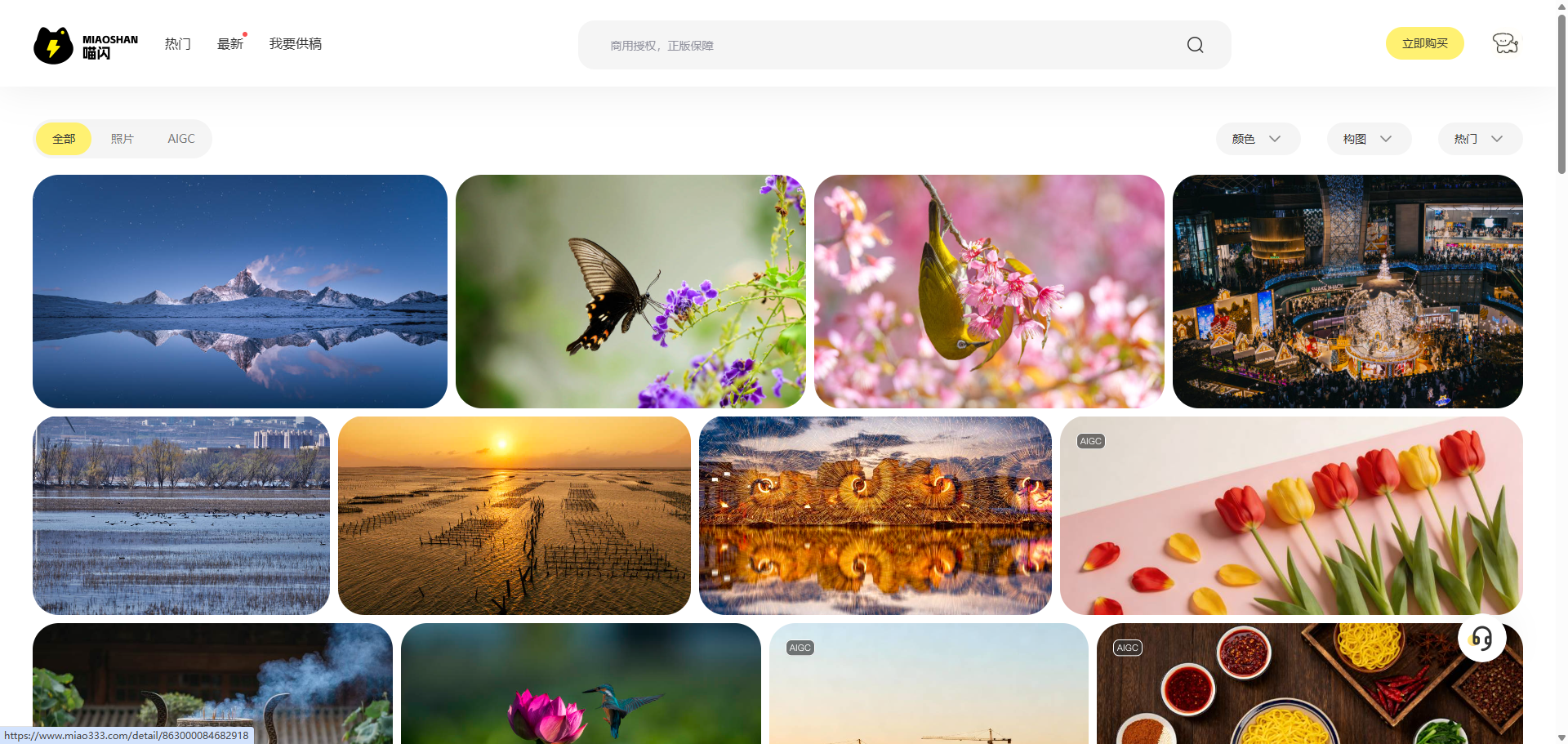
在喵閃網選擇正版圖片時,可以優先確認素材的原始分辨率和授權范圍。高清原圖的價值在于,你可以根據網頁、電商、印刷等不同場景自行縮放,而不是被迫使用一張被反復壓縮過的低清圖。
常用參數設置:按格式給出可復用區間
JPEG 常用參數
- 質量:80–90 是視覺無損的常用區間。網頁配圖 80–85,印刷或存檔 90–95。低于 75 容易在暗部和漸變處出現色塊。
- 色度采樣:4:2:0 體積最小,適合普通照片;4:2:2 或 4:4:4 更能保留彩色邊緣,適合文字、Logo、產品細節。
- 漸進式:開啟,網頁加載時體驗更好。
- 元數據:可去除 EXIF 中的相機信息、定位信息,但建議保留 sRGB 色彩配置,避免顏色偏移。
- 保存次數:盡量一次導出。不要反復打開、保存 JPEG,否則損失會累積。
PNG 常用參數
- 壓縮級別:選擇最高壓縮級別,文件更小且像素不變。
- 顏色數:照片類 PNG 不要輕易量化;圖標、扁平插畫可適當減少顏色數。
- 透明通道:需要透明背景時保留 Alpha,不要轉成 JPEG。
- 位深:普通網頁圖 8 位即可,特殊漸變或印刷再考慮更高位深。
WebP / AVIF 常用參數
- 有損質量:75–85 通常兼顧體積和觀感,人像和風景可先試 80。
- 無損模式:適合圖標、截圖、透明圖,但照片類文件可能偏大。
- 兼容回退:網頁端可保留 JPEG/PNG 回退版本,避免舊設備無法顯示。
免費壓縮、非授權素材與正版高清的對比
| 維度 | 免費在線壓縮/免費圖庫 | 非授權素材 | 喵閃網等正版圖庫 |
| --- | --- | --- | --- |
| 素材質量 | 參差不齊,常被二次壓縮 | 來源不明,可能低清 | 高清原圖,質量穩定 |
| 授權情況 | 條款模糊,多限個人 | 商用風險高 | 商用授權清晰 |
| 參數控制 | 自動壓縮,難以精細調整 | 缺少原圖,難優化 | 可下載原圖自行輸出 |
| 成本結構 | 0元,但時間與風險高 | 看似省,潛在賠償高 | 正版低價,會員免費下載 |
| 適用場景 | 個人測試、臨時預覽 | 不建議企業商用 | 企業采購、自媒體、設計 |
免費工具并非不能用,但更適合臨時預覽。企業商用圖片、自媒體配圖、電商詳情頁和品牌物料,一旦涉及公開傳播和商業利益,授權清晰的正版素材更穩妥。喵閃網提供正版圖片、攝影圖片和商用素材,支持商用授權服務,能把「素材風險」和「壓縮失控」兩個問題一起降低。
場景模板:直接套用的參數思路
- 網頁/自媒體配圖:WebP 有損質量 80–85,或 JPEG 質量 82–88;長邊 1200–1600;sRGB;去除無用元數據;目標 200–500KB。
- 電商主圖:JPEG 質量 85–90;長邊 800–1200;白底干凈;色度采樣 4:2:2 或 4:4:4;避免文字邊緣發虛。
- 電商詳情頁:JPEG 質量 82–88;長邊 1200–2000;分段輸出;重點細節可單獨放大。
- 印刷/企業物料:JPEG 質量 90–95 或保留 TIFF/PNG;300dpi;按最終物理尺寸設置;CMYK 轉換前先確認色彩要求。
- 透明 Logo/圖標:PNG 或 WebP 無損;最高壓縮級別;不量化或少量量化;保留 Alpha。
- 手機/PPT 快速使用:JPEG 質量 80–85;長邊 1920;sRGB;控制單張在 300–800KB。
一個穩妥的「視覺無損」工作流
1. 從正版圖庫下載高清原圖,例如在喵閃網獲取正版攝影圖片或設計素材,并保留原始文件。
2. 復制一份作為輸出副本,不直接覆蓋原圖。
3. 先裁剪、縮放、校正色彩,再壓縮。順序反了,容易把偽影一起放大。
4. 按用途選擇格式和質量,網頁優先 WebP,印刷優先高質量 JPEG 或 PNG。
5. 導出后放大到 100% 檢查暗部、漸變、文字邊緣和透明區域。
6. 保留原圖和參數記錄,方便下次批量復用。
常見誤區
- 質量 100 就是無損:JPEG 質量 100 仍有色度采樣和壓縮損失,只是肉眼更難察覺。
- 只看文件大小:過度壓縮會讓圖片在 Retina 屏上發虛,反而需要重新制作。
- 忽略色彩空間:不保留 sRGB 或錯誤轉換 CMYK,會導致顏色變灰、變艷。
- 反復保存:每保存一次 JPEG,塊狀偽影就可能加重一次。
- 用截圖代替原圖:截圖會丟失分辨率、透明信息和色彩細節,后續很難補救。
結語
高清圖片壓縮不失真,核心不是某個神奇參數,而是「合適尺寸 + 合適格式 + 合理質量 + 正確色彩 + 保留原圖」。JPEG 質量 80–90、WebP 質量 75–85、PNG 最高壓縮級別,是大多數場景的穩妥起點。素材來源同樣重要:免費壓縮和非授權素材看似省錢,卻可能帶來畫質和版權雙重風險;選擇喵閃網這類正版圖庫,拿到高清原圖和清晰授權,再按場景輸出,才能讓設計、自媒體配圖和企業商用圖片既輕量又清晰。

