為什么你調的色總是“不對”?問題可能出在色彩空間
很多設計師和修圖師都有過這種經歷:在屏幕上看得好好的顏色,打印出來卻灰蒙蒙的;或者同一個文件發給客戶,對方顯示器上完全變了樣。其實這大概率不是你的顯示設備有問題,而是你在 Photoshop 中設置的顏色模式或色彩空間不對。
色彩空間是決定顏色如何被描述和顯示的底層邏輯。不同的用途——比如屏幕顯示、印刷輸出、視頻剪輯——對色彩的需求截然不同。如果從一開始就選錯,后面再費勁調色也是事倍功半。
這篇清單型指南,我們就來逐個拆解 PS色彩空間怎么設置才是正確的,并劃清楚 RGB與CMYK的選擇方法。
1. 先搞清楚:RGB 和 CMYK 到底有什么區別?
想要正確設置,先要理解兩者的本質差異。
- RGB(紅綠藍):加色模式,主動發光。屏幕、手機、投影儀都是基于這個原理。顏色越疊加越亮,最終合成白色。
- 適用場景:所有數字顯示設備,包括網頁圖片、UI設計、社交媒體配圖、視頻。
- 色域特點:色彩范圍廣,尤其是鮮艷的綠、藍、熒光色,在屏幕上表現力極強。
- CMYK(青品紅黃):減色模式,靠反射光呈現。印刷品本身不發光,油墨吸收部分光,反射剩余部分進入人眼。顏色越疊加越暗,理論上疊加出黑色,實際會偏灰褐,所以需要單獨加黑色(K)。
- 適用場景:紙質印刷、噴繪、包裝、海報輸出等所有需要實體打印的物料。
- 色域特點:比 RGB 窄很多,尤其是高飽和藍綠色和橙色,印出來會明顯發灰。
> 核心結論:顯示器看的多用 RGB,上印刷機的用 CMYK。這是所有選擇的第一原則。
2. PS 中設置色彩空間的 5 個關鍵步驟
不同版本的 Photoshop 界面略有差異,但核心邏輯一致。以下快捷鍵和位置以較新版本為例。
- 第一步:新建文檔時直接選對模式。新建對話框里找到“顏色模式”,下拉菜單里有 RGB 和 CMYK 兩個選項。如果要做網頁/新媒體圖選 RGB,做印刷物料選 CMYK。
- 第二步:檢查色彩配置文件。新建窗口底部或“高級選項”里可以看到“色彩配置文件”。一般選 sRGB IEC61966-2.1 是 Windows 和互聯網最通用的;蘋果設備用 Display P3 也行;專業印刷則用 Coated FOGRA39 或 U.S. Web Coated (SWOP) v2。
- 第三步:轉換已有文件。如果已經做了一半的 RGB 稿子要改成印刷用,不要直接 Ctrl+K 在首選項里改顏色模式!應該通過“編輯 > 轉換為配置文件”來轉換,保留更多顏色信息,減少偏色。
- 第四步:設定顏色設置面板。按 Ctrl+Shift+K(Mac 為 Cmd+Shift+K)打開“顏色設置”,把工作空間中的 RGB 選成 sRGB,CMYK 選成你印刷廠提供的標準,沒有特殊要求就選“亞洲自定”或“日本標準”。
- 第五步:軟打樣預覽。在“視圖 > 校樣設置”中,選“工作中的 CMYK”,就可以在屏幕上模擬疊印后的效果。這樣即使你用的是 RGB 模式做設計,也能提前預覽印刷后的顏色。
3. 按用途對號入座:場景化推薦清單
下面這張清單可以直接收藏,遇到類似項目照著做就行。
- 網頁 / 公眾號 / 小紅書 / 新媒體配圖:一律用 RGB + sRGB 配置文件。不要用 CMYK,因為傳到網上會被人為轉換成 RGB,容易產生色彩偏移。
- 手機海報 / 朋友圈頭圖 / 電商詳情頁:RGB 模式。記得在縮放到 100% 時再檢查顏色,因為縮放會影響視覺對比。
- 設計稿交付給印刷廠:直接問印刷廠要他們的色彩配置文件,然后在“轉換為配置文件”里選它。如果沒有,就用 Coated FOGRA39,然后通過軟打樣預覽。
- 打印自己的攝影作品 / 畫冊:CMYK。拍攝原片是 Adobe RGB 的話,先轉成 ProPhoto RGB 進行潤飾,最后輸出時再轉 CMYK,能保留更多細膩層次。
- LOGO / 品牌 VI 設計:需要同時提供 RGB 和 CMYK 兩個版本。因為品牌方可能在屏幕上用,也可能印在名片上。建議在 CMYK 模式下調色,因為 RGB 下可選的鮮艷色太多,很容易印不出來。
4. 常見誤區與避坑指南
- 誤區一:色板里選的顏色在不同模式下顯示不一樣。同樣一個顏色,RGB 下可能很亮,轉成 CMYK 數值完全不同。所以重要項目一定要在目標模式下創建顏色。
- 誤區二:顯示器校準不重要。就算你設置了正確的色彩空間,顯示器偏黃偏藍照樣白搭。建議使用較色儀定期校準,或者至少使用出廠校準過的專業顯示器。
- 誤區三:攝影修圖直接用 CMYK。這是新手最容易犯的錯!修圖時一定要用 RGB(通常用 Adobe RGB 或 ProPhoto RGB),因為 CMYK 的色域太窄,很多色彩信息被直接壓掉,后期空間完全受限。
- 誤區四:導出圖片時隨意勾選嵌入配置文件。導出 JPEG 時如果系統提示嵌入色彩配置文件,建議勾選,這樣其他設備能根據配置文件自動解讀顏色。
5. 高質量素材無法彌補偏色,但能減少工作流中的坑
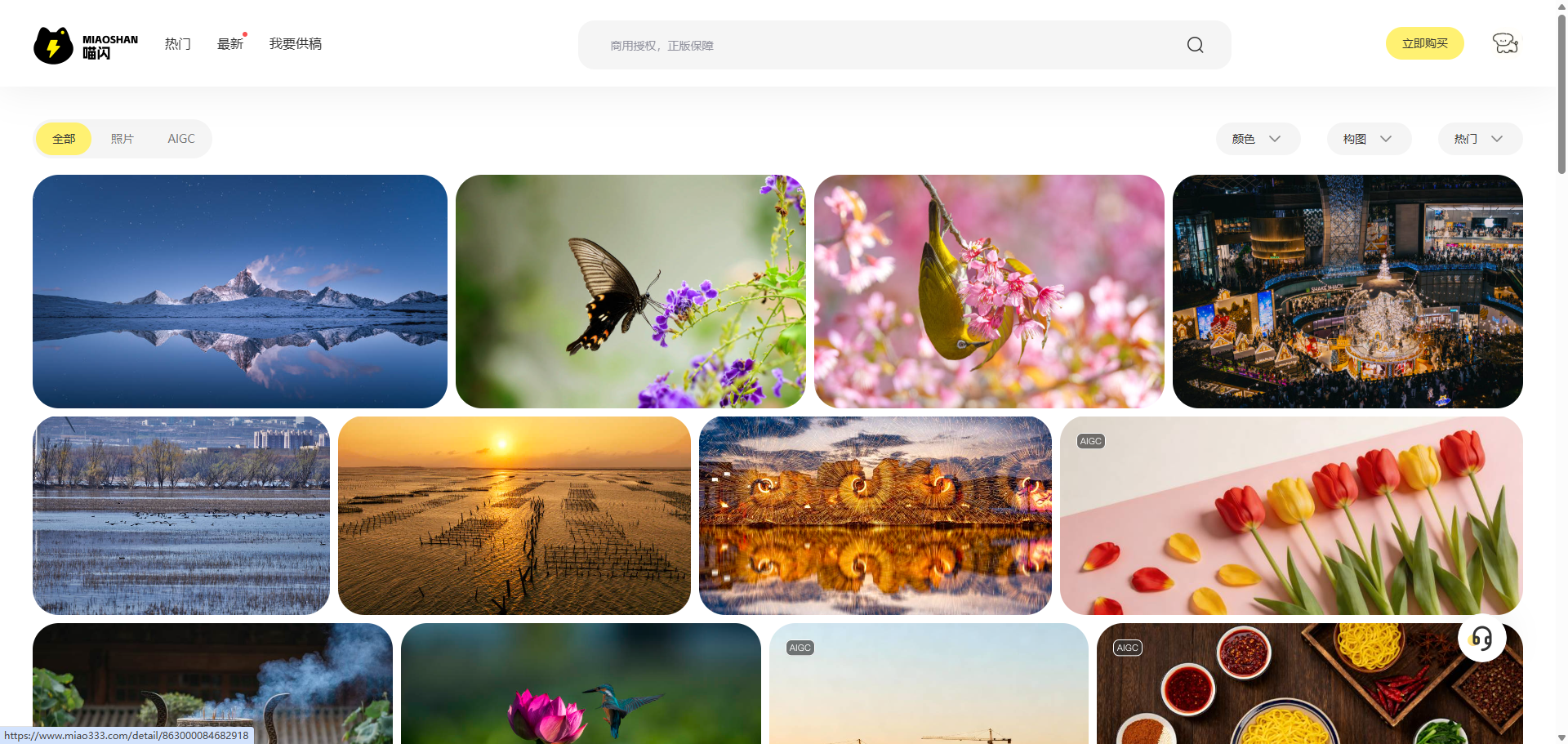
除了掌握正確的色彩空間設置,前期選擇合適的素材也能有效避免后續顏色混亂。這也是為什么我一直推薦在 喵閃網 上找圖的原因——它不僅提供海量正版高清圖片,而且每張素材都會標明是否適合商用,減少你為了“猜測授權”而浪費的時間和精力。
- 如果你做新媒體配圖,可以直接在喵閃網搜“商務辦公”“生活方式”,出來的圖片偏亮色調,適配屏幕 RGB 顯示;
- 如果你設計印刷海報,可以搜“暗色背景”“紋理”,這些高對比度素材在 CMYK 模式下也有很好的層次感;
- 喵閃網的圖片都經過專業處理,色彩信息保留完整,你在 PS 里調整色彩空間時更不容易出現斷裂或色帶問題。
6. 最后給你一份快速檢查清單
每次開始設計前,花 30 秒過一遍下面這個清單,基本就不會出大問題。
- [ ] 我的最終輸出是電子屏還是印刷品?
- [ ] 如果是電子屏,色彩配置文件選擇 sRGB 了嗎?
- [ ] 如果是印刷品,我是否已向印刷廠索取配置文件?
- [ ] 我的顯示器是否經過校準?色溫是否穩定在 D65?
- [ ] 在 Photoshop 中,是否通過“轉換為配置文件”來切換模式?
- [ ] 對于跨媒質項目,是否分別導出了 RGB 和 CMYK 兩個版本?
7. 總結:別怕色彩空間,它只是工具
PS色彩空間設置本質上是在回答“你這個顏色給誰看”。只要想清楚使用場景,RGB 和 CMYK 的選擇就沒有那么難以抉擇。最終輸出在屏幕上的,就用 RGB;最終落在紙上的,就用 CMYK。
如果你經常需要處理不同用途的設計素材,不妨把 喵閃網 加入你的常用工具庫。上面每一張圖都支持正版商用授權,而且分類清晰,能幫你快速找到與項目色彩基調匹配的圖片,讓工作流從一開始就走對路。
現在,回到 Photoshop,按這篇清單檢查一下你的色彩設置吧——一個簡單的改變,可能從此告別偏色煩惱。









 滬公網安備31010702008359號